
13 октября 2009 - 08:30

Time Machine — система резервного копирования файлов в операционной системе Mac OS X. В Snow Leopard она было неплохо оптимизирована и по сравнению с Leopard резервное копирование файлов производится в среднем в 2 раза быстрее.
Кроме скорости работы Time Machine может предложить удобные инструменты для восстановления файлов, такие как Spotlight, Coverflow и другие.
Time Machine и Time Capsule
Time Machine (с англ. как «машина времени») интегрирована в операционную систему и для своей работы требует дополнительный внешний диск. Apple также предлагает приобрести Time Capsule, которая выполняет роль такового беспроводного внешнего диска. Все данные резервной копии в таком случае будут передаваться через высокоскоростной Wi-Fi.
Но можно воспользоваться и решениями сторонних производителей. Например, серии внешних дисков FreeAgent у Seagate и My Book у Western Digital. Подключив такой диск к своему Mac операционная система тут же предложит использовать его для Time Machine.
Сразу предупредим, что хранение каких-то своих файлов на диске с копиями Time Machine крайне нежелательно — можете потерять файлы.
Настройка и работа Time Machine
Настройка «тайм машины» производится в системных настройках операционной системы. Для этого зайдите в меню → Системные настройки → Time Machine. Перед вами появится диалоговое окно настройки:
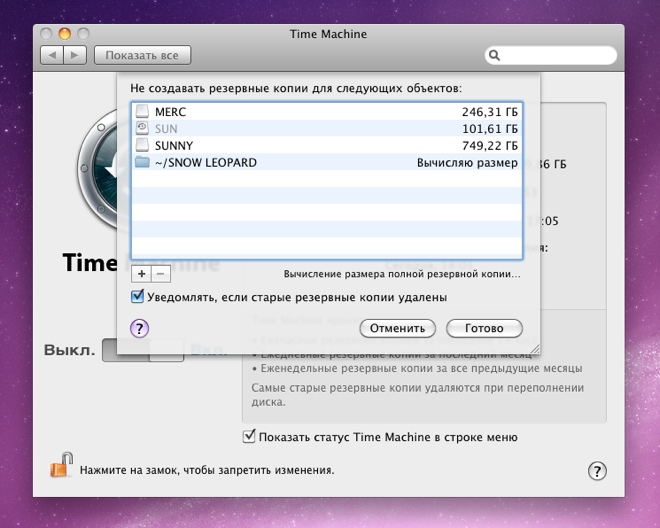
Здесь можно включать и выключать Time Machine, исключить папки и разделы жесткого диска из резервных копий (скриншот выше) и отметить наличие Time Machine в menubar, вобщем это все.
Резервное копирование
Time Machine производит регулярное копирование данных в копию. Происходит это каждый час, а хранятся ежечасные копии файлов за последние 24 часа, ежедневные копии за последний месяц и еженедельные копии за все предыдущие месяцы. Много копий файлов, этим и объясняется «прожорливость» Time Machine: для системы рекомендуется жесткий диск объемом не менее 500Гб.
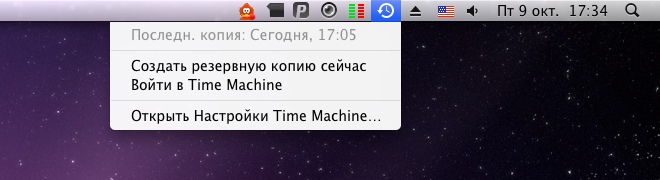
Если бы вы хотели произвести внеплановый бэкап, то можно зайти в системные настройки или воспользоваться строкой меню (menubar, скриншот выше). Точно так же в меню можно отменить бекап.
Восстановление данных
Восстановление данных из Time Machine не только простой процесс, но и очень красивый. Дизайнеры и программисты Apple создали потрясающую анимацию, некоторые пользователи иногда заглядывают в тайм машину, просто полюбоваться той самой анимацией.
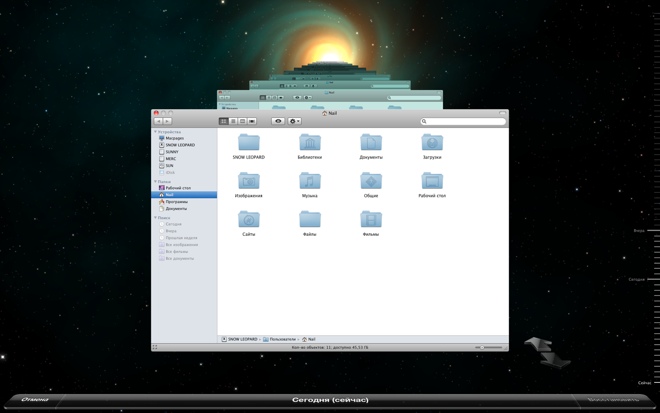
Перед вами появляется уже знакомый менеджер Finder. С помощью обычной навигации вы можете зайти в необходимую папку, выбрать файл(ы) и восстановить. Окна на заднем плане — ваши файлы за другие даты.
Прив восстановлении вам доступен поиск Spotlight и быстрый просмотр Quick Look.
Time Machine
У тайм машины есть еще одна очень хорошая черта – в копию сохранются абсолютно все данные, даже ядро системы. Поэтому при краше OS X, а это бывает крайне редко и обычно по криворукости пользователя, вы сможете без проблем восстановить настройки, учетную запись, приложения, документы и т.д.
Также Time Machine поможет перенести данные при миграции на другой Mac. Об этом читайте в статье «Миграция Mac при помощи Time Machine».
Примечание: данная статья из серии «Новый пользователь» предназначена для новичков в Mac. Начиная с публикации о Time Machine статьи серии будут по Snow Leopard (быть может когда-нибудь вернемся к Leopard и Tiger).